
Hva bruker byggeprosjekter dronemålinger til?
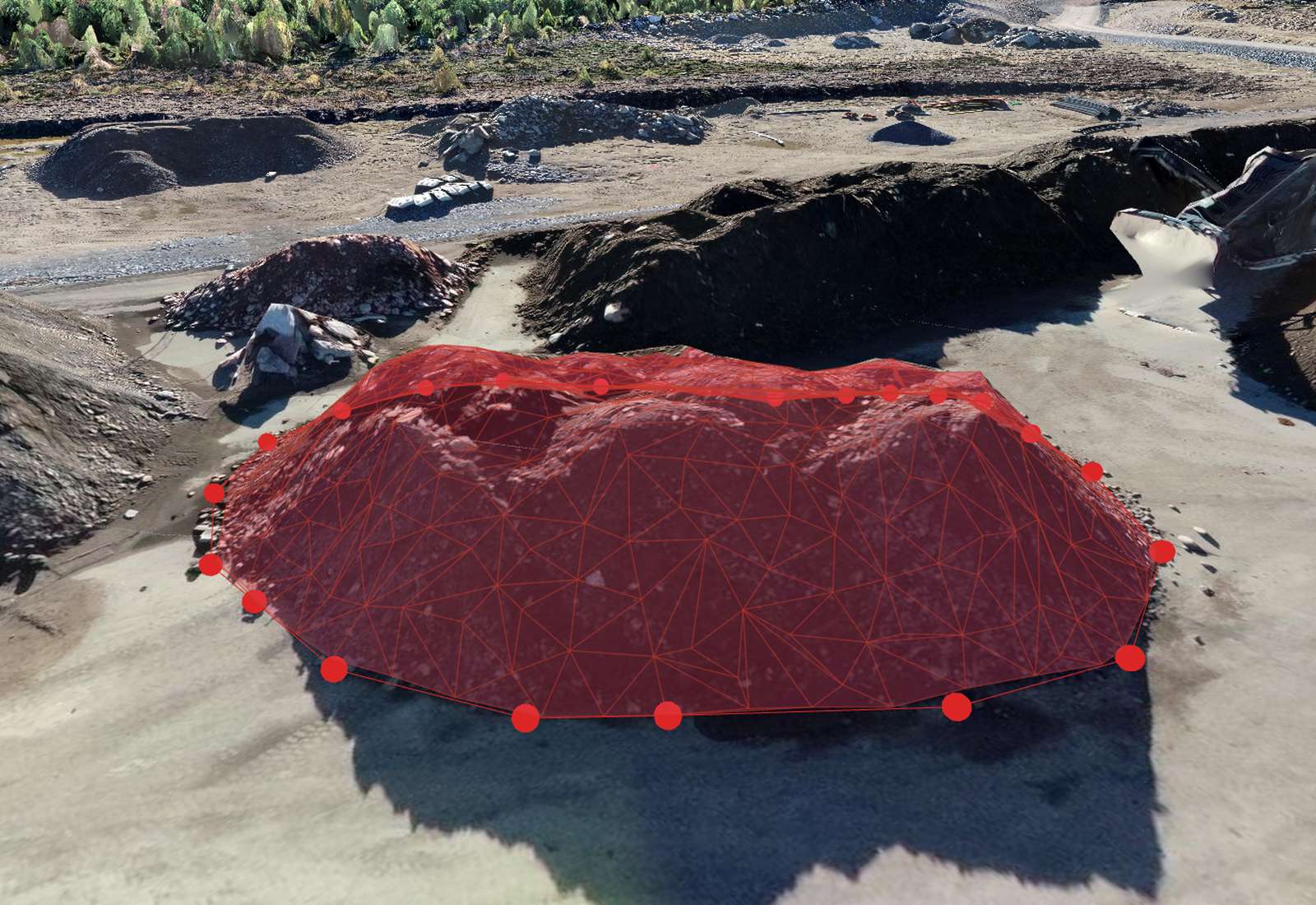
- Masseberegning for jordarbeid: skjæring og fylling i en utgraving eller fylling, målt som overflate minus en navngitt bunnflate.
- Massedeponier: hauger med grus, jord, stein og overskuddsmasse, målt ved slutten av hver måned eller før en leveranse faktureres.
- Fremdrift mellom datoer: to flyginger av samme område sammenlignes, slik at du ser hvor mye terreng som er flyttet og hvor.
- Som-bygget-kontroll: den leverte terrengoverflaten sammenlignes med det som ble satt ut eller modellert, og profiler tas langs veier, grøfter og plattformer.
- Dokumentasjon: et datert, målbart ortofoto og en 3D-modell av byggeplassen, til tvister, overleveringer og forsikring.
- Områdeplanlegging: et kart i målestokk for logistikk, kjøreveier, lagringsplasser og adkomst, og en flate å tegne på.
Dronen erstatter ikke landmålerens utsetting eller maskinens egne sensorer. Den måler store områder raskt og etterlater en registrering som alle kan åpne senere.
Hvordan ser arbeidsflyten ut fra flyging til overlevering?
- Fly den samme planen og med samme hyppighet hver gang, slik at to datoer er sammenlignbare. Se RTK-flyguiden.
- Sett kontroll. Plasser bakkekontrollpunkter (GCP-er) rundt og over området og mål dem med en GNSS-rover eller totalstasjon. Behold flere separate kontrollpunkter som tilpasningen aldri ser. Se GCP-guiden.
- Prosesser. Orthosite bygger ortofoto, punktsky, 3D-modell og DSM/DTM på sin egen datamaskin i Sverige. Velg byggeplassens koordinatsystem og høydesystem, og produktene leveres i dem.
- Verifiser. Les nøyaktighetsrapporten, som sammenligner de leverte produktene med kontrollpunktene (se nedenfor).
- Mål. Tegn volumpolygoner, ta profiler og sammenlign datoer.
- Lever. Eksporter filene landmåleren og kontoret trenger og send en lenke til resten av prosjektet.
Hvor nøyaktig er en dronemåling på en byggeplass?
Med RTK eller innmålte GCP-er og en bakkeoppløsning (GSD, størrelsen på én bildepiksel på bakken) på 1-2 cm er den realistiske forventningen omtrent 1 GSD i plan og 2-3 GSD i høyde, altså omtrent 1-2 cm i plan og 2-5 cm i høyde. Det er en arbeidsforventning, ikke et løfte: svak GCP-geometri, vegetasjon, vann, skygger og bare ensartede flater gjør det alle dårligere. Det eneste tallet som teller for en gitt flyging er det som er målt mot kontrollpunkter.
Det er nok for masser, fremdrift og de fleste som-bygget-kontroller på jordarbeid. Det er ikke en erstatning for en totalstasjon når det er spesifisert en toleranse på noen få millimeter, for eksempel på ferdig betong eller kantstein.
Hvordan beviser jeg nøyaktigheten til en flyging?
Mål inn noen punkter som ikke ble brukt som GCP-er og last dem opp som kontrollpunkter i Orthosite. Nøyaktighetsrapporten måler da den leverte DSM-en og punktskyen mot dem. Den følger ASPRS Positional Accuracy Standards, Edition 2[1][2]: RMSE i plan og høyde er nøyaktighetsmålet, og et GCP telles aldri som kontrollpunkt. En 95 %-verdi rapporteres også i stilen som brukes i svenske HMK. Rapporten oppgir hvor mange uavhengige kontrollpunkter den bygger på og advarer når det er for få: standarden krever minst 30 per vurdert klasse, og under det gis bare en redusert erklæring.
Bunntilpasningens egne GCP-residualer er ikke nøyaktighet, fordi punktene de beskriver ble tilpasset. Bare uavhengige punkter er det.
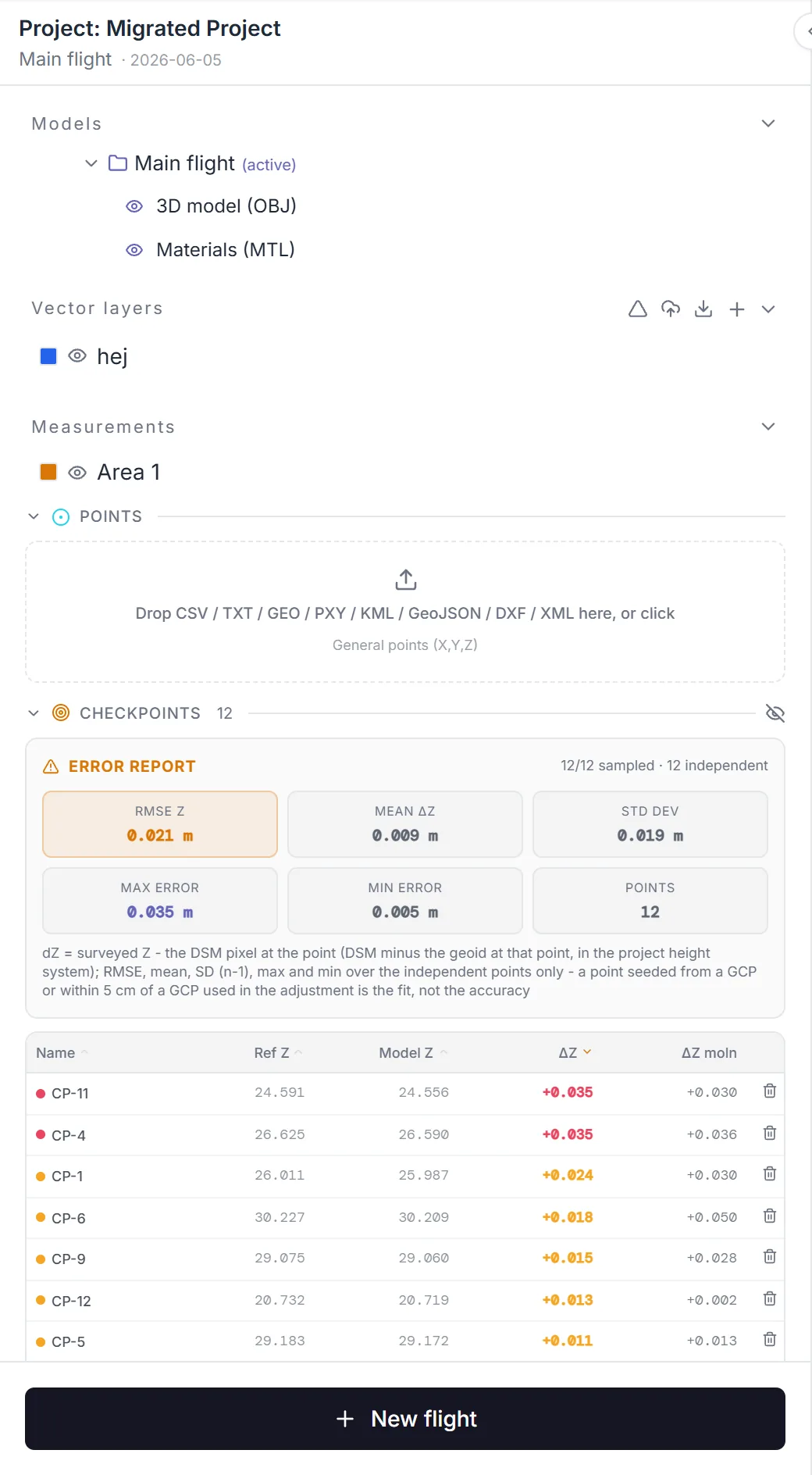
På Business- og Enterprise-abonnementene kan du godkjenne og signere rapporten. Signaturen registrerer hvem som godkjente den og når, og en SHA-256 av rapporten og av den leverte DSM-en og punktskyen, slik at en kopi av filen senere kan kontrolleres som identisk med det som ble godkjent.
Hvordan måles masser for jordarbeid og massedeponier?
Hvert volum er overflaten minus en bunnflate, så bunnflaten er antakelsen som avgjør tallet. Orthosite navngir den ved siden av hvert resultat og i PDF-rapporten. De tilgjengelige bunnflatene er:
- Triangulert: en TIN gjennom høydene i avgrensningens hjørnepunkter (Pix4D og DroneDeploy kaller det Triangulated).
- Best tilpasset plan gjennom avgrensningens høyder.
- Laveste randpunkt og midlere randnivå: horisontale plan fra avgrensningen.
- Egendefinert høyde: et nivå du skriver inn.
- Rand + synlig terreng: Orthosites egen definisjon, en TIN gjennom avgrensningen og det jevne terrenget innenfor den som henger sammen med den.
- En annen flyvings overflate: den tidligere målingen av samme område som bunnflate, slik at terrenget under en masse måles, ikke antas.
- Laveste punkt innenfor polygonet: tilgjengelig, men markert som ikke-standard, fordi én lav celle setter planet for hele polygonet.
Oppgi bunnflaten i kontrakten eller målenotatet. Ulike bunnflater på samme masse gir ulike volumer, og tvister kommer mest fra det, ikke fra dronen. Se volumguiden.
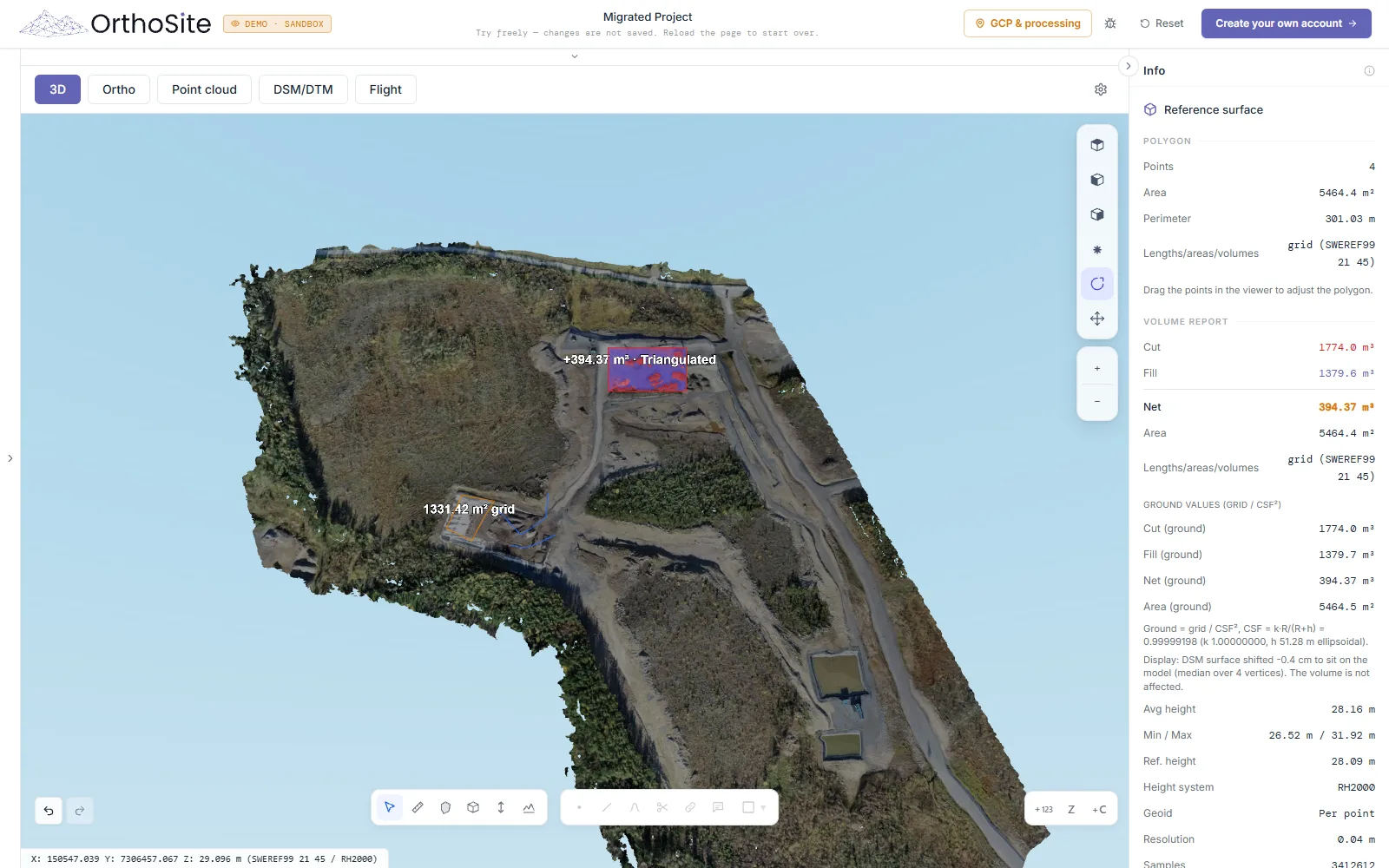
Et lagret volumpolygon kan måles på nytt på hver flyging i prosjektet med samme bunnflatedefinisjon og lastes ned som en tabell, som gir en historikk for et massedeponi eller en utgraving.
Hvordan følger jeg fremdrift mellom to datoer?
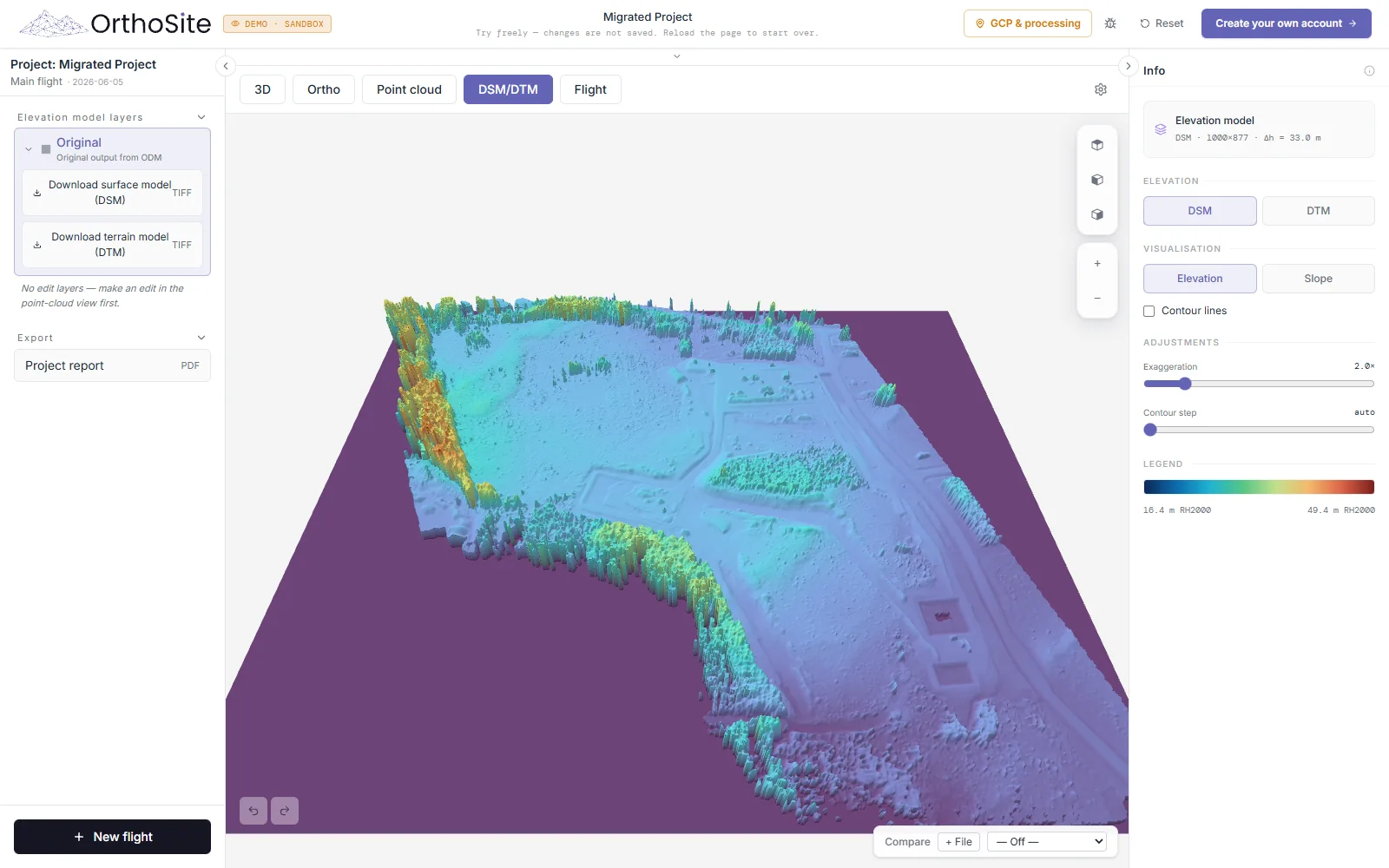
Fly området på nytt med samme plan og samme kontroll og legg flyvingen til i samme prosjekt. I høydemodellvisningen velger du en annen flyging å sammenligne med. Du kan sveipe mellom datoene eller bytte til en differanse-visning som farger hvor terreng er lagt til og fjernet. For et tall måler du et volum mot en annen flyvings overflate som bunnflate.
Profiler langs en vei, grøft eller plattform tas fra DSM-en eller DTM-en, og høydekurver kan vises i høydemodellvisningen. Sammenligning er bare meningsfull hvis begge flyginger er i samme koordinat- og høydesystem og begge har en oppgitt nøyaktighet, så sjekk nøyaktighetsrapporten for hver.
Kan jeg sammenligne terrenget med prosjekteringsmodellen?
Ikke som en automatisk skjæring/fylling mot en prosjektert flate. Orthosite kan importere en flate fra LandXML, DXF (3DFACE) eller en XYZ-punktliste og vise den som et lag oppå som-bygget-modellen, slik at du kan se hvor terrenget og prosjekteringen avviker. Volumverktøyet bruker ikke den importerte flaten som bunnflate; bunnflaten «en annen flyvings overflate» virker bare mot en flyging i samme prosjekt. Trenger du skjæring/fylling mot en prosjektert flate, gjør den beregningen i prosjekterings- eller maskinstyringsprogramvaren din med TIN-en du eksporterer fra Orthosite.
Hvilke filer trenger byggeplasskontoret og landmåleren?
| Fil | For | Merknader |
|---|---|---|
| LandXML TIN | CAD-, oppmålings- og maskinstyringsprogramvare | Punkter og flater[3]; har koordinatsystem og høydesystem; nord før øst slik LandXML-spesifikasjonen ordner det |
| DXF 3DFACE TIN | CAD og styringsenheter som ikke leser LandXML | Trekanter som 3D-flater (R12 DXF); filen lagrer ingen enhet, så koordinatene er i enheten til det valgte koordinatsystemet |
| 2DM mesh | QGIS | QGIS leser ikke LandXML, så den samme flaten tilbys som mesh |
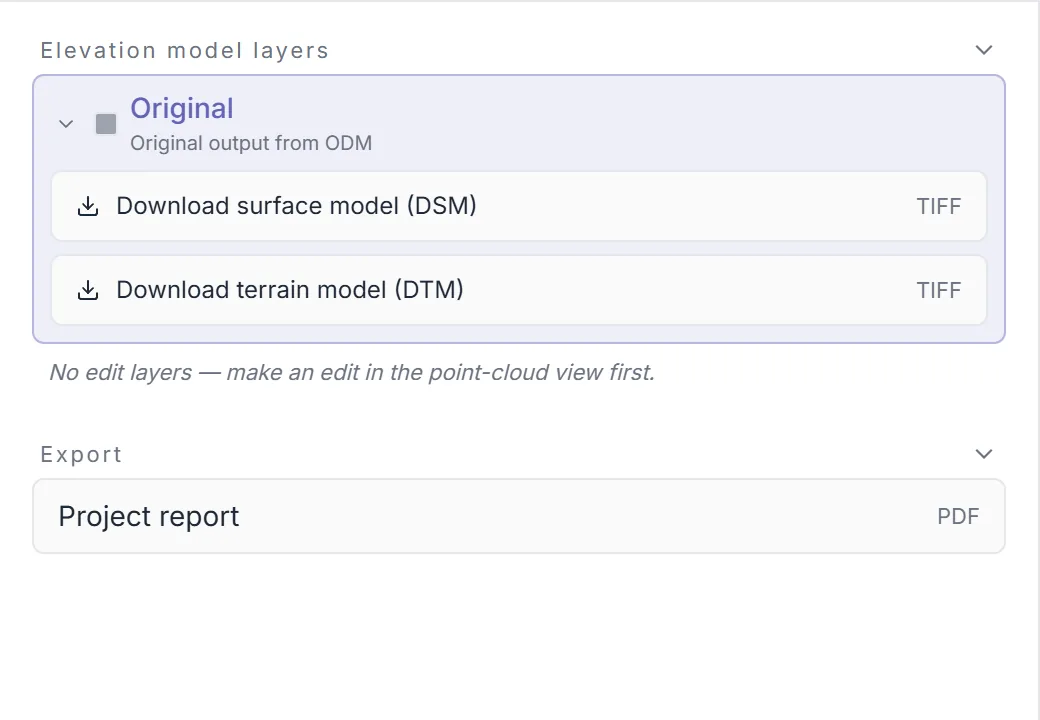
| GeoTIFF DSM og DTM | GIS, CAD, volumkontroll | Reprojisert til valgt koordinatsystem med høydeskiftet anvendt |
| GeoTIFF ortofoto | Byggeplasskart, tegningsunderlag | Georeferert RGB |
| LAZ-, LAS-, XYZ-punktsky | Programvare for punktskyer og mesh | I valgt koordinat- og høydesystem |
| Tegnelag: DXF, SHP, GeoJSON, KML, CSV | Linjearbeid, avgrensninger, punkter | Polygoner og linjer du tegnet i visningen |
| Volum-PDF og -CSV; nøyaktighetsrapport som PDF | Målenotatet og kvalitetsdokumentasjonen | Volumet navngir sin bunnflate; rapporten navngir kontrollpunktene som er brukt |
Dette sier den publiserte dokumentasjonen om LandXML- og DXF-terrengmodeller i maskinstyringssystemer:
- Trimble Earthworks leser en TIN-flate i LandXML direkte, via USB fra versjon 2.17[9] og sendt fra WorksManager fra versjon 2.18[5]. Flaten må være en fullstendig TIN (trekanter, uten bruddlinjer eller kildedata), og enhetene må være definert i filen[4]. For LandXML-filer er grensen 50 MB, og mindre design (for eksempel under 20 MB) gir mindre risiko for problemer; mer enn 160 000 punkter, eller trekanter mindre enn 0,01 m², kan føre til at et design ikke består valideringen[4]. Et LandXML-design trenger de samme støttefilene som ethvert design, for eksempel en stedskalibrering i en .cal-fil[4].
- Topcon 3D-MC (versjon 15.5) oppgir LandXML og DXF blant filene den importerer[6], og integrasjonsveiledningene til plattformen Infrakit oppgir dem for Leica MC1 og Novatron Xsite[7][8].
Orthosites LandXML-TIN skrives som en fullstendig TIN: bare trekanter, enheter oppgitt, et flatenavn med bare ASCII-tegn og bare punktene trekantene bruker. Filen validerer mot LandXML 1.2-skjemaet. Å holde seg under 20 MB tilsvarer omtrent 150 000 punkter eller færre, og TIN-panelet viser et anslag for filstørrelsen så snart du setter mer enn 150 000 punkter. Maskinen må bruke sin egen kalibrering og sin egen geoide for koordinatsystemet og høydesystemet som er oppgitt i filnavnet.
Orthosite skriver ikke Trimbles TTM-format og heller ikke andre leverandørers proprietære prosjektformater. I WorksManager oppgir «Create a design» .ttm som flatefil for Siteworks[10]; i selve Siteworks kan man velge en LandXML-fil når man oppretter et nytt design, og den konverteres til VCL (Siteworks 1.44 og nyere)[11]. Publisert dokumentasjon er ikke en test av din maskin: test én fil med ditt eget maskinoppsett før du stoler på ruten.
Hvordan får man flaten til å følge grøfter og kantstein?
En triangulering av et tynnet punktutvalg vil bryte over en grøft eller en kantstein med mindre den får beskjed om å la være. Orthosite bygger TIN-en fra bakkeklassepunktene i skyen (klasse 2), beholder punktene der den tynnede flaten ville bomme på skyen med mer enn en vertikal toleranse (5 cm som standard), og håndhever bruddlinjer: linjer du tegner langs fotpunkter, rygger, kantstein eller grøftekanter og markerer som bruddlinjer, respekteres som trekantkanter. Hver flate kommer med en rapport om tynningen, eventuelle bruddlinjer som ikke ble fullt ut respektert, og flatens residualer mot skyen den ble laget fra. Med standardverdien på 50 000 punkter blir LandXML-filen omtrent 6 MB, under de 20 MB som ifølge Trimble gir mindre risiko for problemer og under Trimbles grense på 160 000 punkter[4], men TIN-en kan inneholde trekanter mindre enn 0,01 m² der den følger kantstein og grøftekanter, så kontroller designet i maskinens egen programvare før du stoler på det.
På den opprinnelige skyen kommer bakkeklassen fra prosesseringsmotorens bakkefilter (SMRF). På Pro-abonnementet og høyere kan du også kjøre Orthosites egen regelbaserte klassifisering (ikke maskinlæring) på et redigeringslag, kontrollere den der det er tett vegetasjon, parkerte maskiner eller massehauger, rette klassene for hånd og bygge TIN-en fra det laget. Den klassifiserte skyen kan eksporteres som LAS eller LAZ med klassene beholdt.
Hvordan deler jeg resultatene med prosjektteamet?
En prosjekteier kan lage en delingslenke som åpner kartet, 3D-modellen, punktskyen og målingene i en nettleser uten konto. Lenken er enten bare for visning eller for redigering, kan begrenses til valgte elementer som én flyging eller ett lag, og kan gis en utløpsdato i dager. En person kan også inviteres via e-post, men trenger en konto. En organisasjon deler alle medlemmenes prosjekter med de andre medlemmene, og organisasjonens eier og administratorer styrer dem. Ubegrenset antall medlemmer er inkludert i Business- og Enterprise-abonnementene.
Hvor ofte bør en byggeplass flys?
Det finnes ikke noe standardintervall. Fly så ofte som mengdene du fakturerer eller rapporterer endrer seg, og før hver milepæl som måles for betaling. Det som betyr noe er at planen, kontrollen og prosesseringsinnstillingene forblir de samme, slik at forskjeller mellom datoer er endringer i terrenget og ikke endringer i metode.
FAQ
Hva brukes dronekartlegging til i bygg og anlegg?
Hvor nøyaktig er en dronemåling for bygg og anlegg?
Hvordan beviser jeg at en dronemåling er nøyaktig?
Hvilke filformater fungerer for maskinstyring og CAD?
Kan Orthosite beregne skjæring og fylling mot en prosjektert flate?
Hvordan beregner jeg volum av massedeponi eller jordarbeid mellom to datoer?
Kan byggherren eller underentreprenører se resultatene uten programvare?
Hvor ofte bør jeg fly en byggeplass?
Kilder
- ASPRS Positional Accuracy Standards for Digital Geospatial Data, Edition 2 (main body) – American Society for Photogrammetry and Remote Sensing (2023)
- The ASPRS Positional Accuracy Standards, Edition 2 – LIDAR Magazine (2023)
- LandXML To TIN (3D Analyst): the LandXML surface with its points and faces – Esri (2020)
- Project and Design Files (Earthworks help): LandXML designs, full TIN surfaces, units, size limit and calibration file – Trimble (2025)
- Release Notes - Q4 2024 (WorksManager): LandXML published directly to Earthworks 2.18 and later – Trimble (2024)
- Import/export (3D-MC software v15.5.1 for excavators user guide): LandXML and DXF files – Topcon Positioning Systems (2026)
- Integrating Leica ConX and MC1 Machine Control System: supported design files DXF and LandXML – Infrakit (2025)
- Xsite Integration (Novatron): supported surface models LandXML, DXF, TRM – Infrakit (2026)
- Earthworks Version 2.17: LandXML design support (USB only) – SITECH Northland (Trimble dealer) (2024)
- Create a design (WorksManager): Surface (.ttm for Siteworks) – Trimble (2025)
- Supported file formats (Siteworks): LandXML converted to VCL on a new design – Trimble (2025)
Sist gjennomgått:
Gjør din neste flyvning til et målbart resultat
Last opp dronebildene dine, så bygger Orthosite ortofoto, 3D-modell, punktsky og høydemodeller på Orthosites egen prosesseringsdatamaskin i Sverige — mål, del og eksporter i åpne formater.
Kom i gang med Orthosite