
Mihin rakennusryhmät käyttävät drone-mittauksia?
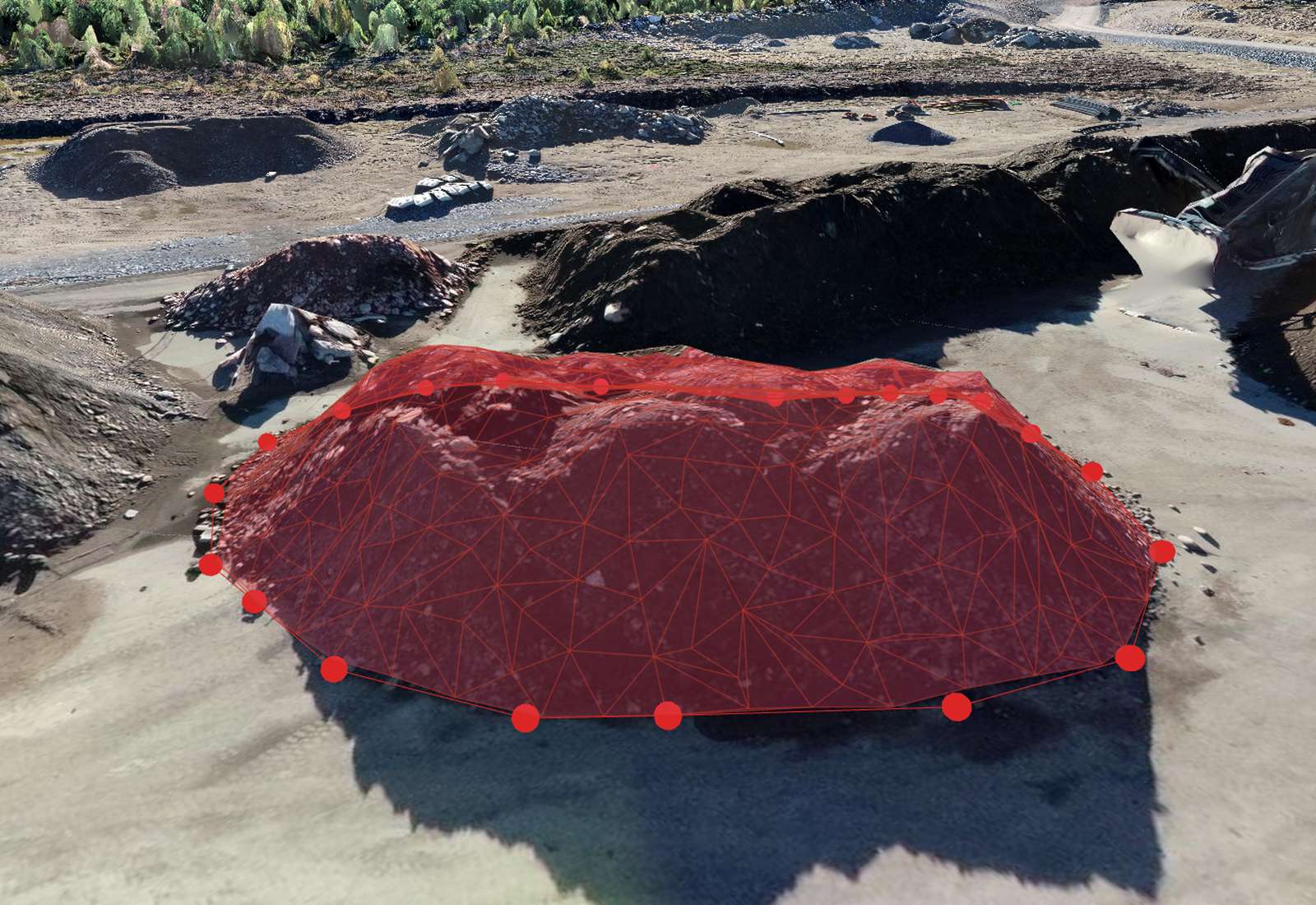
- Maanrakennuksen tilavuudet: leikkaus ja täyttö kaivannossa tai penkereessä, mitattuna pinta miinus nimetty pohja.
- Kasat: sora-, maa-, kallio- ja ylijäämäkasat, mitattuna kunkin kuukauden lopussa tai ennen toimituksen laskuttamista.
- Edistyminen ajankohtien välillä: saman työmaan kaksi lentoa verrataan, jolloin näet, kuinka paljon maata liikkui ja missä.
- Toteumatarkistukset: toimitettua maanpintaa verrataan merkittyyn tai mallinnettuun, ja profiileja leikataan teiden, viemärien ja tasanteiden suuntaan.
- Dokumentointi: päivätty, mitattava ortokuva ja 3D-malli työmaasta riitoja, luovutuksia ja vakuutuksia varten.
- Työmaan suunnittelu: mittakaavassa oleva kartta logistiikkaa, kuljetusteitä, varastoalueita ja kulkua varten sekä pinta, jolle piirtää.
Drone ei korvaa mittaajan merkintää eikä koneen omia antureita. Se mittaa laajoja alueita nopeasti ja jättää jäljen, jonka kuka tahansa voi avata myöhemmin.
Miltä työnkulku näyttää lennosta luovutukseen?
- Lennä sama suunnitelma ja sama rytmi joka kerta, jotta kaksi ajankohtaa ovat vertailukelpoisia. Katso RTK-lento-opas.
- Aseta kontrolli. Sijoita maatukipisteet (GCP) työmaan ympärille ja poikki ja mittaa ne GNSS-vastaanottimella tai takymetrillä. Pidä useita erillisiä tarkistuspisteitä, joita säätö ei koskaan näe. Katso GCP-opas.
- Käsittele. Orthosite rakentaa ortokuvan, pistepilven, 3D-mallin ja DSM/DTM:n omalla tietokoneellaan Ruotsissa. Valitse työmaan koordinaatti- ja korkeusjärjestelmä, ja tuotteet toimitetaan niissä.
- Varmenna. Lue tarkkuusraportti, joka vertaa toimitettuja tuotteita tarkistuspisteisiin (katso alla).
- Mittaa. Piirrä tilavuuspolygonit, leikkaa profiilit ja vertaa ajankohtia.
- Luovuta. Vie mittaajan ja toimiston tarvitsemat tiedostot ja lähetä linkki muulle projektille.
Kuinka tarkka drone-mittaus on rakennustyömaalla?
RTK:lla tai mitatuilla GCP:illä ja 1–2 cm:n maastoerotuskyvyllä (GSD, yhden kuvapikselin koko maastossa) realistinen odotus on noin 1 GSD tasossa ja 2–3 GSD korkeudessa, eli karkeasti 1–2 cm tasossa ja 2–5 cm korkeudessa. Se on työodotus, ei lupaus: heikko GCP-geometria, kasvillisuus, vesi, varjot ja paljaat yhtenäiset pinnat heikentävät sitä kaikki. Ainoa luku, jolla on merkitystä tietylle lennolle, on se, joka on mitattu tarkistuspisteitä vasten.
Se riittää tilavuuksiin, edistymiseen ja useimpiin maanrakennuksen toteumatarkistuksiin. Se ei korvaa takymetriä, kun määritellään muutaman millimetrin toleranssi, esimerkiksi valmiille betonille tai reunakiville.
Miten todistan lennon tarkkuuden?
Mittaa muutama piste, joita ei käytetty GCP:inä, ja lataa ne tarkistuspisteinä Orthositeen. Tarkkuusraportti mittaa sitten toimitetun DSM:n ja pistepilven niitä vasten. Se noudattaa ASPRS Positional Accuracy Standards -standardia, Edition 2[1][2]: RMSE tasossa ja korkeudessa on tarkkuuden mitta, eikä GCP:tä koskaan lasketa tarkistuspisteeksi. Raportoidaan myös 95 %:n arvo ruotsalaisen HMK:n käyttämällä tavalla. Raportti ilmoittaa, kuinka monta riippumatonta tarkistuspistettä se perustuu, ja varoittaa, kun niitä on liian vähän: standardi vaatii vähintään 30 arvioitua luokkaa kohti, ja sen alapuolella annetaan vain vähennetty ilmoitus.
Kimppusäädön omat GCP-jäännökset eivät ole tarkkuutta, koska pisteet, joita ne kuvaavat, on sovitettu. Vain riippumattomat pisteet ovat.
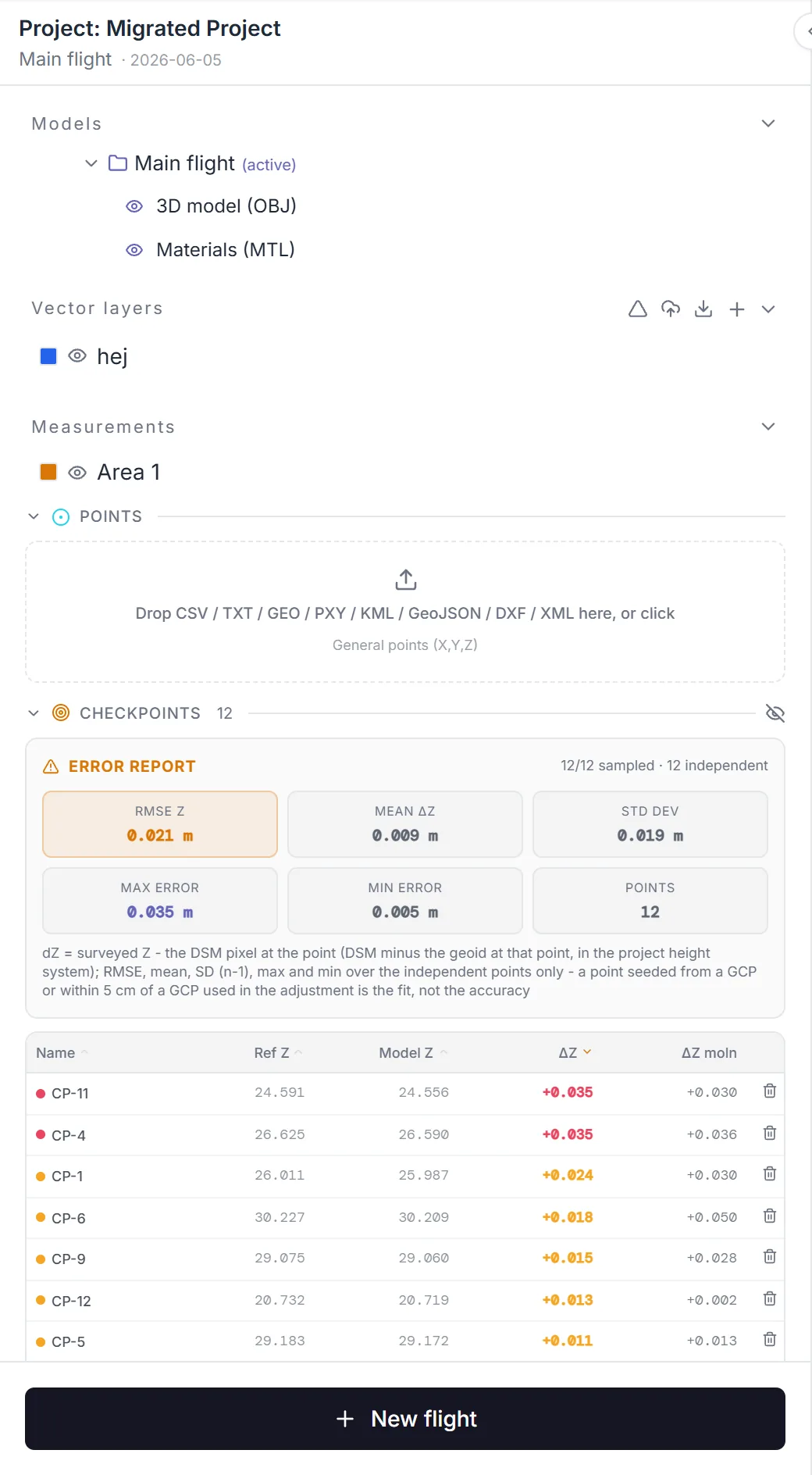
Business- ja Enterprise-tilauksissa voit hyväksyä ja allekirjoittaa raportin. Allekirjoitus tallentaa, kuka hyväksyi sen ja milloin, sekä raportin ja toimitetun DSM:n ja pistepilven SHA-256-tarkisteen, jolloin tiedoston kopio voidaan myöhemmin todeta samaksi kuin hyväksytty.
Miten maanrakennuksen tilavuudet ja kasat mitataan?
Jokainen tilavuus on pinta miinus pohja, joten pohja on oletus, joka ratkaisee luvun. Orthosite nimeää sen jokaisen tuloksen vieressä ja PDF-raportissa. Käytettävissä olevat pohjat ovat:
- Kolmioitu: TIN rajauksen kärkipisteiden korkeuksien läpi (Pix4D ja DroneDeploy kutsuvat sitä nimellä Triangulated).
- Parhaiten sopiva taso rajauksen korkeuksien läpi.
- Rajauksen matalin piste ja rajauksen keskitaso: vaakatasot rajauksesta.
- Oma korkeus: syöttämäsi taso.
- Rajaus + näkyvä maa: Orthositen oma määritelmä, TIN rajauksen ja sen sisällä olevan siihen liittyvän siistin maan läpi.
- Toisen lennon pinta: saman työmaan aiempi mittaus pohjana, jolloin kasan alla oleva maa on mitattu eikä oletettu.
- Polygonin sisällä matalin piste: käytettävissä mutta merkitty epästandardiksi, koska yksi matala ruutu määrää tason koko polygonille.
Ilmoita pohja sopimuksessa tai mittausmuistiossa. Eri pohjat samalle kasalle antavat eri tilavuudet, ja riidat johtuvat enimmäkseen siitä, eivät dronesta. Katso tilavuusopas.
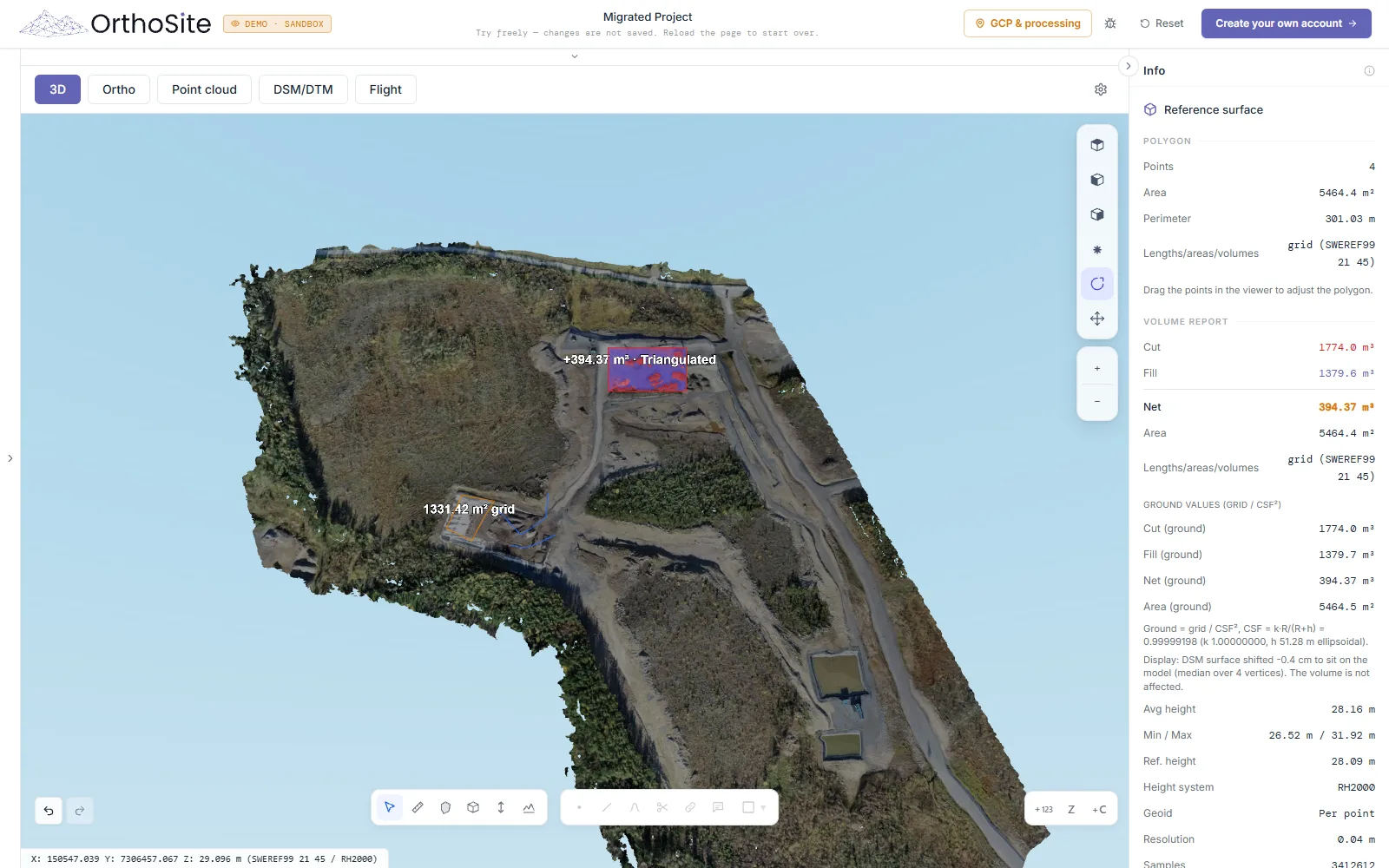
Tallennettu tilavuuspolygoni voidaan mitata uudelleen projektin jokaisella lennolla samalla pohjamäärittelyllä ja ladata taulukkona, mikä antaa kasan tai kaivannon historian.
Miten seuraan edistymistä kahden ajankohdan välillä?
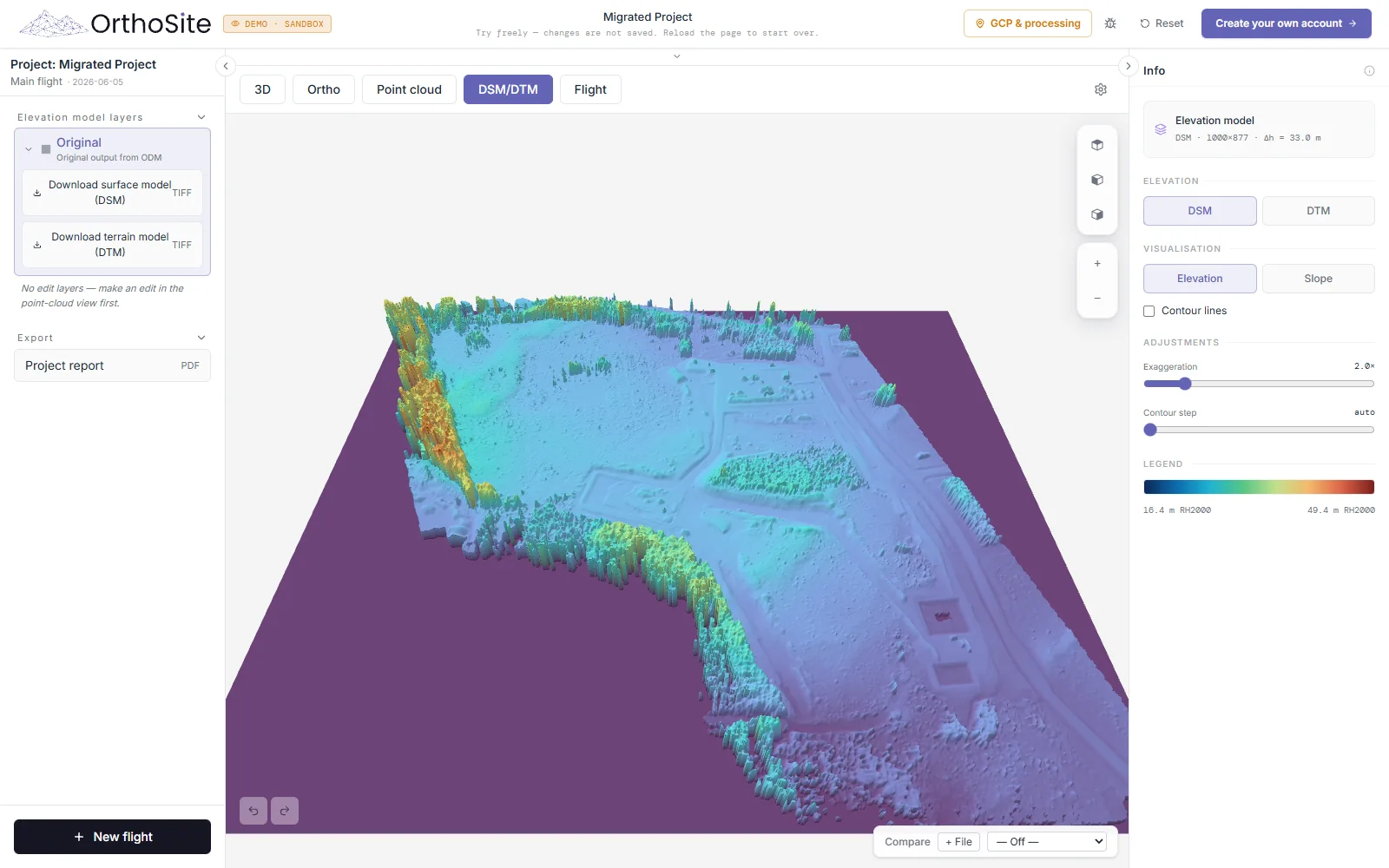
Lennä työmaa uudelleen samalla suunnitelmalla ja samalla kontrollilla ja lisää lento samaan projektiin. Korkeusmallinäkymässä valitse toinen lento vertailtavaksi. Voit pyyhkäistä ajankohtien välillä tai vaihtaa erotus-näkymään, joka värittää, mihin maata lisättiin ja mistä poistettiin. Luvun saamiseksi mittaa tilavuus toisen lennon pintaa vasten pohjana.
Profiilit tien, viemärin tai tasanteen suuntaan otetaan DSM:stä tai DTM:stä, ja korkeuskäyrät voi näyttää korkeusmallinäkymässä. Vertailu on mielekästä vain, jos molemmat lennot ovat samassa koordinaatti- ja korkeusjärjestelmässä ja molemmilla on ilmoitettu tarkkuus, joten tarkista kummankin tarkkuusraportti.
Voinko verrata maata suunnittelumalliin?
Ei automaattisena leikkauksena/täyttönä suunnittelupintaa vasten. Orthosite voi tuoda pinnan LandXML-, DXF- (3DFACE) tai XYZ-pistelistasta ja näyttää sen tasona toteumamallin päällä, jolloin näet, missä maa ja suunnitelma eroavat. Tilavuustyökalu ei käytä tuotua pintaa pohjana; "toisen lennon pinta" -pohja toimii vain saman projektin lentoa vasten. Jos tarvitset leikkaus/täyttö-laskennan suunnitelmaa vasten, tee se suunnittelu- tai koneohjausohjelmistossasi Orthositesta viemälläsi TIN:llä.
Mitä tiedostoja työmaatoimisto ja mittaaja tarvitsevat?
| Tiedosto | Käyttö | Huomautuksia |
|---|---|---|
| LandXML TIN | CAD-, mittaus- ja koneohjausohjelmistot | Pisteet ja kolmiot[3]; sisältää koordinaatti- ja korkeusjärjestelmän; pohjoinen ennen itää, kuten LandXML-määrittely järjestää |
| DXF 3DFACE TIN | CAD ja ohjaimet, jotka eivät lue LandXML:ää | Kolmiot 3D-pintoina (R12 DXF); tiedosto ei tallenna yksikköä, joten koordinaatit ovat valitun koordinaattijärjestelmän yksikössä |
| 2DM-verkko | QGIS | QGIS ei lue LandXML:ää, joten sama pinta tarjotaan verkkona |
| GeoTIFF DSM ja DTM | GIS, CAD, tilavuustarkistukset | Uudelleenprojisoitu valittuun koordinaattijärjestelmään korkeussiirtymä sovellettuna |
| GeoTIFF-ortokuva | Työmaakartat, piirustuspohja | Georeferoitu RGB |
| LAZ-, LAS-, XYZ-pistepilvi | Pistepilvi- ja verkko-ohjelmistot | Valitussa koordinaatti- ja korkeusjärjestelmässä |
| Piirustustasot: DXF, SHP, GeoJSON, KML, CSV | Viivat, rajaukset, pisteet | Katselimessa piirtämäsi polygonit ja viivat |
| Tilavuus-PDF ja -CSV; tarkkuusraportti-PDF | Mittausmuistio ja laatutallenne | Tilavuus nimeää pohjansa; raportti nimeää käytetyt tarkistuspisteet |
Julkaistu dokumentaatio kertoo LandXML- ja DXF-maastomalleista koneohjausjärjestelmissä seuraavaa:
- Trimble Earthworks lukee LandXML-muotoisen TIN-pinnan suoraan, USB:n kautta versiosta 2.17 alkaen[9] ja WorksManagerista lähetettynä versiosta 2.18 alkaen[5]. Pinnan on oltava kokonaan kolmioista koostuva TIN ilman taiteviivoja tai lähdetietoja, ja yksiköt on määriteltävä tiedostossa[4]. LandXML-tiedostojen raja on 50 MB, ja pienemmät suunnittelutiedostot (esimerkiksi alle 20 MB) aiheuttavat ongelmia epätodennäköisemmin; yli 160 000 pistettä tai alle 0,01 m²:n kolmiot voivat johtaa siihen, että suunnittelutiedosto ei läpäise validointia[4]. LandXML-suunnittelutiedosto tarvitsee samat tukitiedostot kuin mikä tahansa suunnittelutiedosto, esimerkiksi .cal-tiedoston, jossa on työmaan kalibrointi[4].
- Topcon 3D-MC (versio 15.5) mainitsee LandXML:n ja DXF:n tuotavien tiedostomuotojen joukossa[6], ja Infrakit-alustan integraatio-oppaat mainitsevat ne järjestelmille Leica MC1 ja Novatron Xsite[7][8].
Orthositen LandXML-TIN kirjoitetaan niin, että siinä on vain kolmioita, yksiköt ilmoitettuina, pinnan nimi pelkillä ASCII-merkeillä ja vain ne pisteet, joita kolmiot käyttävät. Tiedosto validoituu LandXML 1.2 -skeemaa vasten. Alle 20 MB pysyminen tarkoittaa noin 150 000 pistettä tai vähemmän, ja TIN-paneeli näyttää arvion tiedostokoosta, kun pisteitä asetetaan yli 150 000. Koneen on käytettävä omaa kalibrointiaan ja omaa geoidiaan tiedostonimessä mainittua koordinaatti- ja korkeusjärjestelmää varten.
Orthosite ei kirjoita Trimblen TTM-muotoa eikä muiden valmistajien omia projektimuotoja. WorksManagerin "Create a design" luettelee Siteworks-ohjelmiston pintatiedostoksi .ttm-tiedoston[10]; itse Siteworks-ohjelmistossa voi uutta suunnittelutiedostoa luodessa valita LandXML-tiedoston, joka muunnetaan VCL-muotoon (Siteworks 1.44 ja uudemmat)[11]. Julkaistu dokumentaatio ei ole testi juuri sinun koneestasi: testaa yksi tiedosto omalla koneohjauksellasi ennen kuin luotat reittiin.
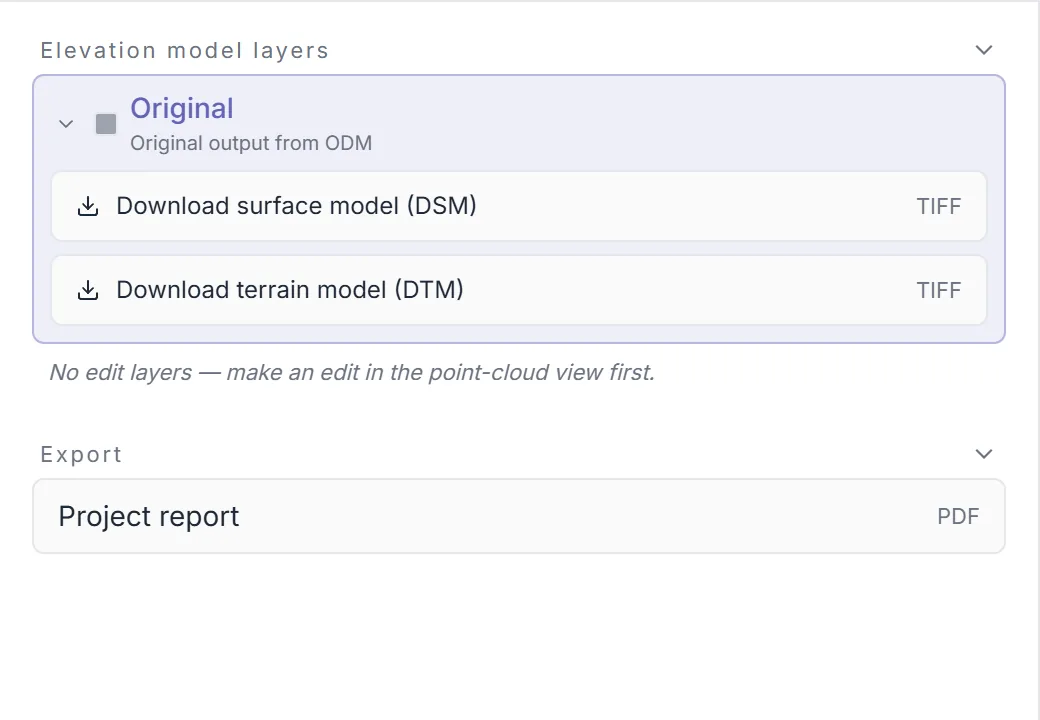
Miten pinta saadaan seuraamaan ojia ja reunakiviä?
Harvennetun pistenäytteen kolmiointi ylittää ojan tai reunakiven, ellei sille kerrota toisin. Orthosite rakentaa TIN:n pilven maaluokan (luokka 2) pisteistä, säilyttää pisteet, joissa harvennettu pinta ohittaisi pilven enemmän kuin pystysuuntainen toleranssi (oletuksena 5 cm), ja pakottaa taiteviivat: juuria, harjanteita, reunakiviä tai ojan reunoja pitkin piirtämäsi ja taiteviivoiksi merkitsemäsi viivat noudatetaan kolmion reunoina. Jokaisen pinnan mukana tulee raportti harvennuksesta, mahdollisista ei täysin noudatetuista taiteviivoista sekä pinnan jäännöksistä sitä pilveä vasten, josta se tehtiin. Oletuksena 50 000 pisteellä LandXML-tiedosto on noin 6 MB, mikä on alle 20 MB:n (Trimblen mukaan sitä pienemmät tiedostot aiheuttavat ongelmia epätodennäköisemmin) ja alle Trimblen 160 000 pisteen rajan[4], mutta TIN voi sisältää alle 0,01 m²:n kolmioita siellä, missä se seuraa reunakiviä ja ojan reunoja, joten tarkista suunnittelutiedosto koneesi ohjelmistossa ennen kuin luotat siihen.
Alkuperäisen pilven maaluokka tulee käsittelymoottorin maasuodattimesta (SMRF). Pro-tilauksessa ja sitä ylemmissä voit ajaa myös Orthositen oman sääntöpohjaisen luokittelun (ei koneoppimista) muokkaustasolla, tarkistaa sen tiheän kasvillisuuden, pysäköityjen koneiden ja ainekasojen kohdalla, korjata luokat käsin ja rakentaa TIN:n siltä tasolta. Luokitellun pilven voi viedä LAS- tai LAZ-muodossa valitut luokat säilyttäen.
Miten jaan tulokset projektitiimille?
Projektin omistaja voi luoda jakolinkin, joka avaa kartan, 3D-mallin, pistepilven ja mittaukset selaimessa ilman tiliä. Linkki on joko vain katselu tai muokkaus, se voidaan rajata valittuihin kohteisiin kuten yhteen lentoon tai tasoon, ja sille voi antaa vanhenemisen päivinä. Henkilön voi myös kutsua sähköpostilla, mutta hän tarvitsee tilin. Organisaatio jakaa kaikkien jäsentensä projektit muiden jäsenten kanssa, ja organisaation omistaja ja ylläpitäjät hallinnoivat niitä. Rajoittamaton jäsenmäärä sisältyy Business- ja Enterprise-tilauksiin.
Kuinka usein työmaa tulisi lentää?
Vakioväliä ei ole. Lennä niin usein kuin laskuttamasi tai raportoimasi määrät muuttuvat, ja ennen jokaista välitavoitetta, joka mitataan maksua varten. Tärkeää on, että suunnitelma, kontrolli ja käsittelyasetukset pysyvät samoina, jotta ajankohtien erot ovat maan muutoksia eivätkä menetelmän muutoksia.
FAQ
Mihin dronekartoitusta käytetään rakentamisessa?
Kuinka tarkka drone-mittaus on rakentamiseen?
Miten todistan drone-mittauksen tarkkuuden?
Mitkä tiedostomuodot toimivat koneohjauksessa ja CAD:ssä?
Voiko Orthosite laskea leikkauksen ja täytön suunnittelupintaa vasten?
Miten lasken kasan tai maanrakennuksen tilavuuden kahden ajankohdan välillä?
Näkevätkö tilaaja tai aliurakoitsijat tulokset ilman ohjelmistoa?
Kuinka usein työmaa tulisi lentää?
Lähteet
- ASPRS Positional Accuracy Standards for Digital Geospatial Data, Edition 2 (main body) – American Society for Photogrammetry and Remote Sensing (2023)
- The ASPRS Positional Accuracy Standards, Edition 2 – LIDAR Magazine (2023)
- LandXML To TIN (3D Analyst): the LandXML surface with its points and faces – Esri (2020)
- Project and Design Files (Earthworks help): LandXML designs, full TIN surfaces, units, size limit and calibration file – Trimble (2025)
- Release Notes - Q4 2024 (WorksManager): LandXML published directly to Earthworks 2.18 and later – Trimble (2024)
- Import/export (3D-MC software v15.5.1 for excavators user guide): LandXML and DXF files – Topcon Positioning Systems (2026)
- Integrating Leica ConX and MC1 Machine Control System: supported design files DXF and LandXML – Infrakit (2025)
- Xsite Integration (Novatron): supported surface models LandXML, DXF, TRM – Infrakit (2026)
- Earthworks Version 2.17: LandXML design support (USB only) – SITECH Northland (Trimble dealer) (2024)
- Create a design (WorksManager): Surface (.ttm for Siteworks) – Trimble (2025)
- Supported file formats (Siteworks): LandXML converted to VCL on a new design – Trimble (2025)
Viimeksi tarkistettu:
Tee seuraavasta lennostasi mitattu tulos
Lataa dronekuvasi, niin Orthosite rakentaa ortomosaiikin, 3D-mallin, pistepilven ja korkeusmallit omalla käsittelytietokoneellaan Ruotsissa — mittaa, jaa ja vie avoimissa formaateissa.
Aloita Orthositen käyttö