
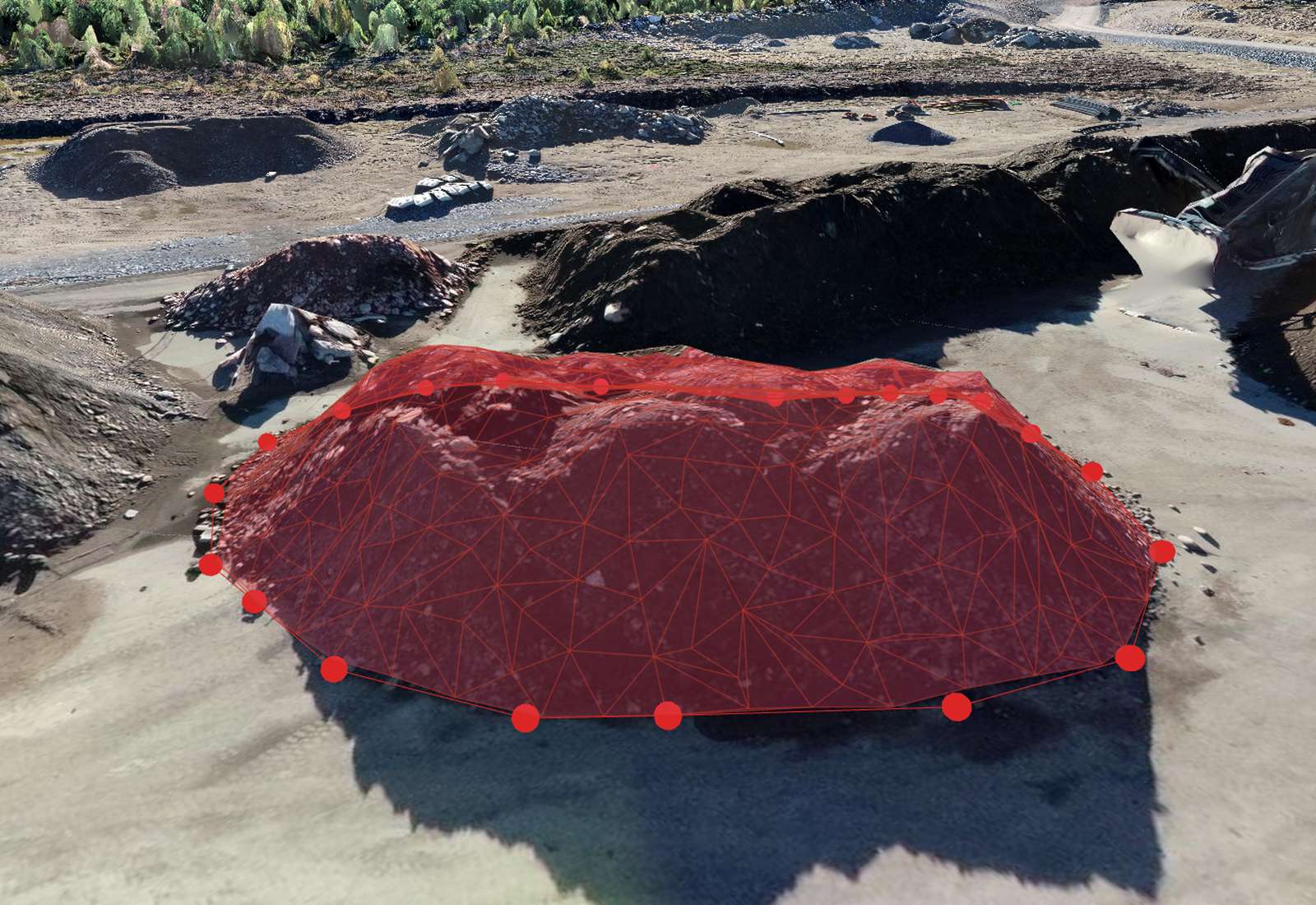
¿Para qué usan los equipos de obra los levantamientos con dron?
- Volúmenes de movimiento de tierras: desmonte y relleno en una excavación o un terraplén, medidos como superficie menos una base nombrada.
- Acopios: montones de grava, tierra, roca y escombro, medidos a final de cada mes o antes de facturar una entrega.
- Avance entre fechas: se comparan dos vuelos de la misma obra, de modo que se ve cuánto terreno se ha movido y dónde.
- Comprobación de lo ejecutado: la superficie del terreno entregada se compara con lo replanteado o modelado, y se cortan perfiles a lo largo de carreteras, drenajes y plataformas.
- Documentación: una ortofoto y un modelo 3D de la obra fechados y medibles, para disputas, entregas y seguros.
- Planificación de obra: un mapa a escala para logística, pistas de acarreo, zonas de acopio y accesos, y una superficie sobre la que dibujar.
El dron no sustituye el replanteo del topógrafo ni los propios sensores de la máquina. Mide grandes superficies con rapidez y deja un registro que cualquiera puede abrir más tarde.
¿Cómo es el flujo de trabajo desde el vuelo hasta la entrega?
- Vuela el mismo plan y con la misma cadencia cada vez, para que dos fechas sean comparables. Consulta la guía de vuelo RTK.
- Establece el control. Coloca puntos de control en tierra (GCP) alrededor y a lo largo de la obra y mídelos con un receptor GNSS móvil o una estación total. Reserva varios puntos de verificación separados que el ajuste nunca ve. Consulta la guía de GCP.
- Procesa. Orthosite genera la ortofoto, la nube de puntos, el modelo 3D y el MDS/MDT en su propio ordenador en Suecia. Elige el sistema de coordenadas y de alturas de la obra, y los productos se entregan en ellos.
- Verifica. Lee el informe de precisión, que compara los productos entregados con los puntos de verificación (véase más abajo).
- Mide. Dibuja polígonos de volumen, corta perfiles y compara fechas.
- Entrega. Exporta los archivos que necesitan el topógrafo y la oficina y envía un enlace al resto del proyecto.
¿Qué precisión tiene un levantamiento con dron en una obra?
Con RTK o GCP levantados y una distancia de muestreo del terreno (GSD, el tamaño en el suelo de un píxel de la imagen) de 1-2 cm, la expectativa realista es de aproximadamente 1 GSD en planimetría y 2-3 GSD en altura, que son más o menos 1-2 cm en planimetría y 2-5 cm en altura. Es una expectativa de trabajo, no una promesa: una geometría débil de los GCP, la vegetación, el agua, las sombras y las superficies desnudas y uniformes la empeoran. La única cifra que cuenta para un vuelo concreto es la medida frente a puntos de verificación.
Eso basta para volúmenes, avance y la mayoría de comprobaciones de lo ejecutado en movimientos de tierras. No sustituye a una estación total cuando se especifica una tolerancia de unos pocos milímetros, por ejemplo en hormigón terminado o bordillos.
¿Cómo demuestro la precisión de un vuelo?
Levanta unos cuantos puntos que no se hayan usado como GCP y súbelos como puntos de verificación en Orthosite. El informe de precisión mide entonces el MDS y la nube de puntos entregados frente a ellos. Sigue los ASPRS Positional Accuracy Standards, 2.ª edición[1][2]: el RMSE en planimetría y altura es la medida de precisión, y un GCP nunca se cuenta como punto de verificación. También se informa de un valor al 95 % en el estilo usado por el HMK sueco. El informe indica en cuántos puntos de verificación independientes se basa y avisa cuando son demasiado pocos: la norma pide al menos 30 por clase evaluada, y por debajo de eso solo se hace una declaración reducida.
Los residuos de los GCP del propio ajuste de haces no son precisión, porque los puntos que describen se ajustaron. Solo lo son los puntos independientes.
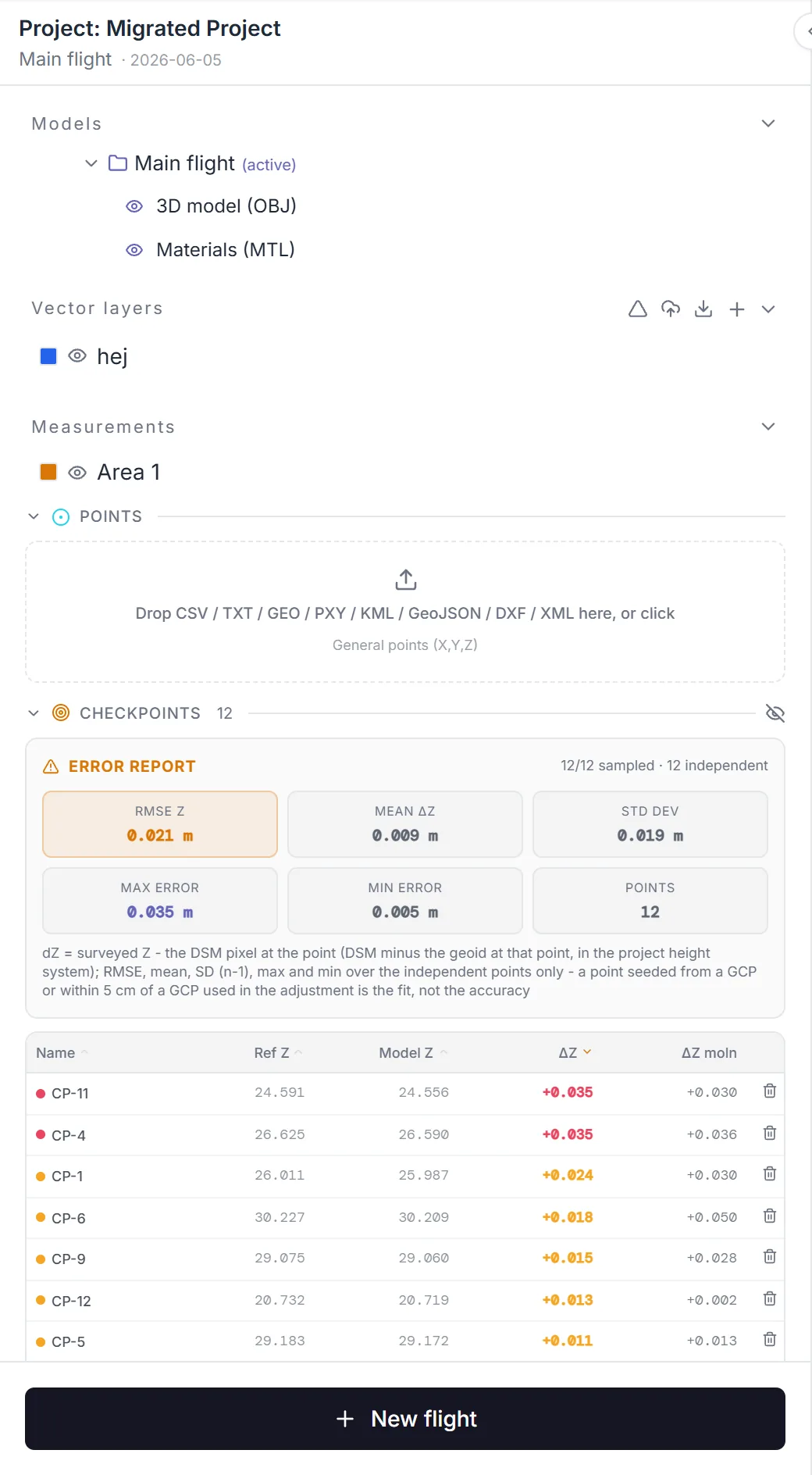
Con los planes Business y Enterprise se puede aprobar y firmar el informe. La firma registra quién lo aprobó y cuándo, y un SHA-256 del informe y del MDS y la nube de puntos entregados, de modo que una copia del archivo pueda comprobarse después como idéntica a lo aprobado.
¿Cómo se miden los volúmenes de movimiento de tierras y de acopios?
Todo volumen es la superficie menos una base, de modo que la base es la suposición que decide la cifra. Orthosite la nombra junto a cada resultado y en el informe PDF. Las bases disponibles son:
- Triangulada: un TIN a través de las alturas en los vértices del contorno (Pix4D y DroneDeploy la llaman Triangulated).
- Plano de mejor ajuste a través de las alturas del contorno.
- Punto más bajo del contorno y nivel medio del contorno: planos horizontales a partir del contorno.
- Altura personalizada: un nivel que tecleas.
- Contorno + terreno visible: definición propia de Orthosite, un TIN a través del contorno y del terreno liso de su interior que se conecta con él.
- Superficie de otro vuelo: el levantamiento anterior de la misma obra como base, de modo que el terreno bajo un acopio se mide, no se supone.
- Punto más bajo dentro del polígono: disponible pero señalado como no estándar, porque una sola celda baja fija el plano de todo el polígono.
Indica la base en el contrato o en la nota de medición. Bases distintas sobre el mismo acopio dan volúmenes distintos, y las disputas proceden sobre todo de eso, no del dron. Consulta la guía de volumen.
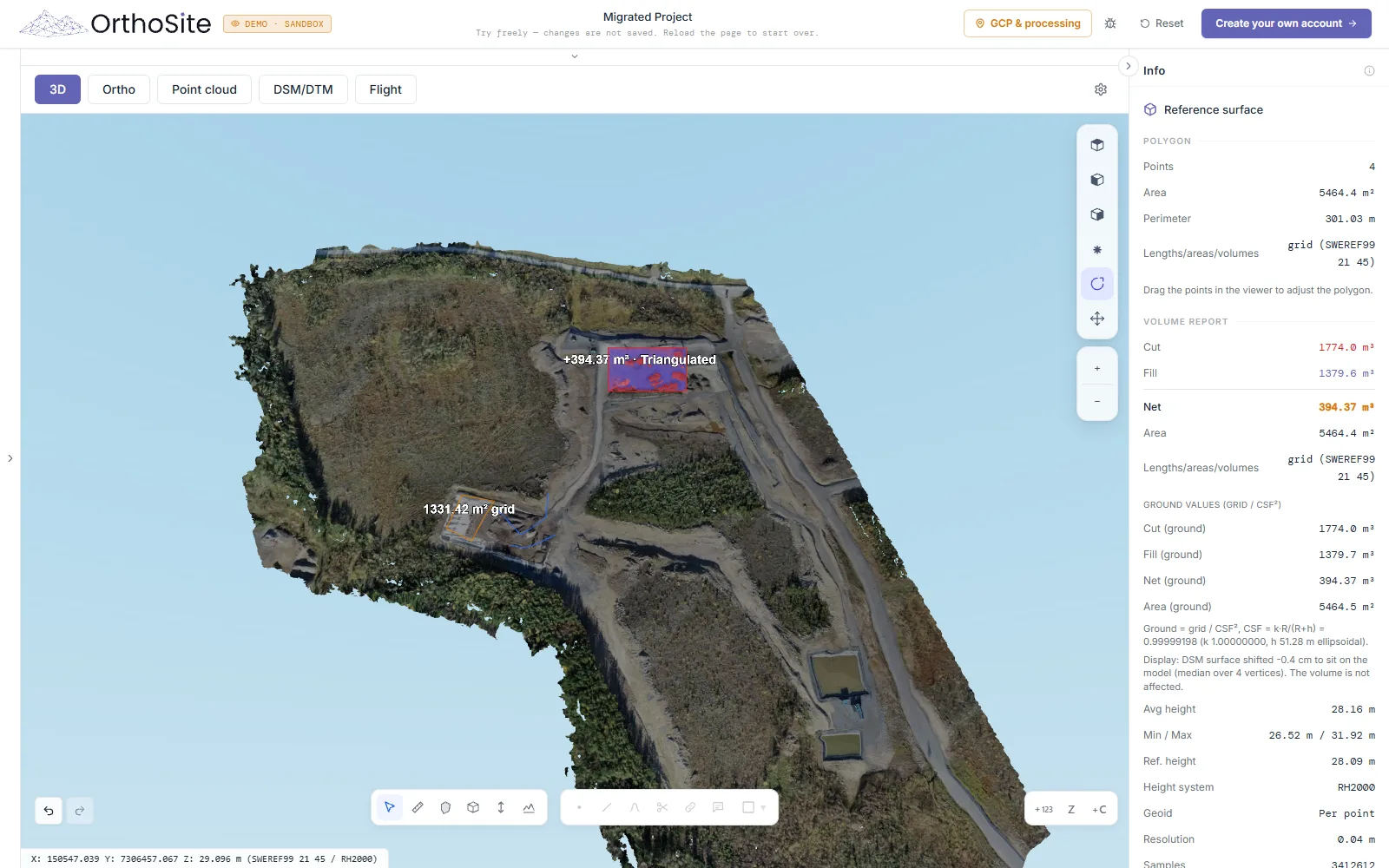
Un polígono de volumen guardado puede volver a medirse en cada vuelo del proyecto con la misma definición de base y descargarse como tabla, lo que da un historial de un acopio o una excavación.
¿Cómo sigo el avance entre dos fechas?
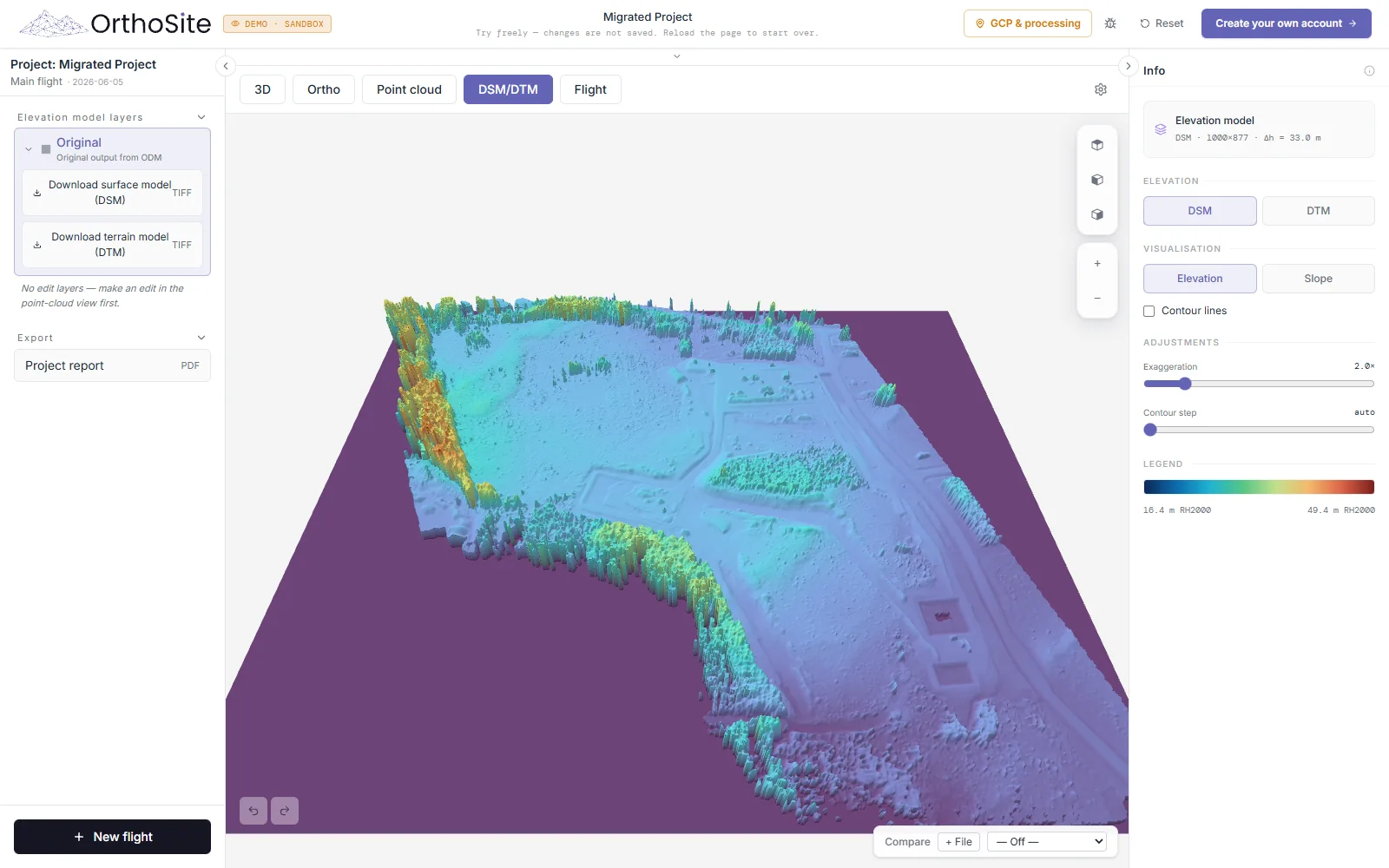
Vuela de nuevo la obra con el mismo plan y el mismo control y añade el vuelo al mismo proyecto. En la vista del modelo de elevación, elige otro vuelo para comparar. Puedes deslizar entre las fechas o cambiar a una vista de diferencia que colorea dónde se añadió y se retiró terreno. Para obtener una cifra, mide un volumen contra la superficie de otro vuelo como base.
Los perfiles a lo largo de una carretera, un drenaje o una plataforma se toman del MDS o del MDT, y las curvas de nivel pueden mostrarse en la vista del modelo de elevación. Comparar solo tiene sentido si ambos vuelos están en el mismo sistema de coordenadas y de alturas y ambos tienen una precisión indicada, así que revisa el informe de precisión de cada uno.
¿Puedo comparar el terreno con el modelo de proyecto?
No como un desmonte/relleno automático contra una superficie de proyecto. Orthosite puede importar una superficie desde LandXML, DXF (3DFACE) o una lista de puntos XYZ y mostrarla como capa sobre el modelo ejecutado, para que puedas ver dónde se separan el terreno y el proyecto. La herramienta de volumen no usa esa superficie importada como base; la base «superficie de otro vuelo» funciona solo contra un vuelo del mismo proyecto. Si necesitas el desmonte/relleno contra un proyecto, haz ese cálculo en tu software de diseño o de control de maquinaria con el TIN que exportas desde Orthosite.
¿Qué archivos necesitan la oficina de obra y el topógrafo?
| Archivo | Para | Notas |
|---|---|---|
| TIN LandXML | Software CAD, topográfico y de control de maquinaria | Puntos y caras[3]; lleva el sistema de coordenadas y de alturas; norte antes que este, como ordena la especificación LandXML |
| TIN DXF 3DFACE | CAD y controladores que no leen LandXML | Triángulos como caras 3D (DXF R12); el archivo no guarda unidad, así que las coordenadas están en la unidad del sistema de coordenadas elegido |
| Malla 2DM | QGIS | QGIS no lee LandXML, así que la misma superficie se ofrece como malla |
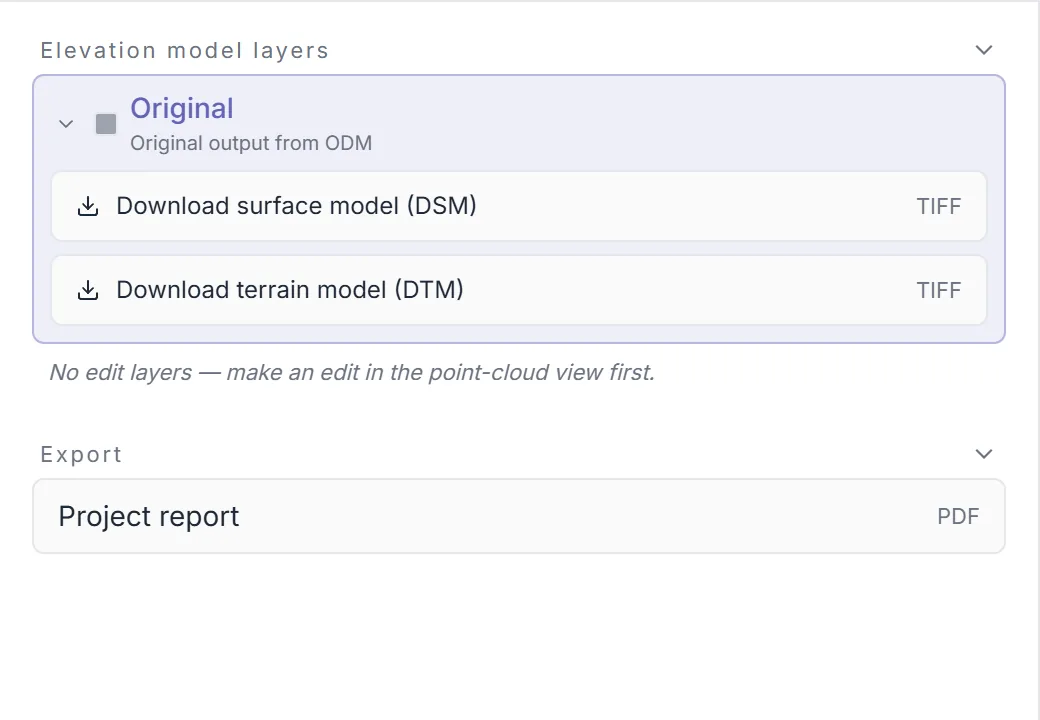
| GeoTIFF MDS y MDT | SIG, CAD, comprobaciones de volumen | Reproyectados al sistema de coordenadas elegido con el cambio de altura aplicado |
| GeoTIFF ortofoto | Planos de obra, base de dibujo | RGB georreferenciado |
| Nube de puntos LAZ, LAS, XYZ | Software de nubes de puntos y mallas | En el sistema de coordenadas y de alturas elegido |
| Capas de dibujo: DXF, SHP, GeoJSON, KML, CSV | Líneas, contornos, puntos | Polígonos y líneas que dibujaste en el visor |
| PDF y CSV de volumen; PDF del informe de precisión | La nota de medición y el registro de calidad | El volumen nombra su base; el informe nombra los puntos de verificación utilizados |
Lo que dice la documentación publicada sobre los modelos de terreno en LandXML y DXF en los sistemas de control de maquinaria:
- Trimble Earthworks lee directamente una superficie TIN en LandXML, por USB a partir de la versión 2.17[9] y enviada desde WorksManager a partir de la versión 2.18[5]. Debe ser un TIN completo (triángulos, sin líneas de ruptura ni datos de origen), y las unidades deben estar definidas en el archivo[4]. Para los archivos LandXML el límite es de 50 MB, y los diseños más pequeños (por ejemplo, de menos de 20 MB) tienen menos probabilidad de dar problemas; más de 160 000 puntos, o triángulos menores de 0,01 m², pueden hacer que un diseño no supere la validación[4]. Un diseño LandXML necesita los mismos archivos de apoyo que cualquier diseño, como la calibración del sitio en un archivo .cal[4].
- Topcon 3D-MC (versión 15.5) cita LandXML y DXF entre los archivos que importa[6], y las guías de integración de la plataforma Infrakit los citan para Leica MC1 y Novatron Xsite[7][8].
Orthosite escribe su TIN LandXML como un TIN completo: solo triángulos, unidades indicadas, un nombre de superficie en ASCII simple y solo los puntos que usan los triángulos. El archivo valida contra el esquema LandXML 1.2. Mantenerse por debajo de 20 MB equivale a unos 150 000 puntos o menos, y el panel TIN muestra una estimación del tamaño del archivo en cuanto se fijan más de 150 000 puntos. La máquina debe usar su propia calibración y su propio geoide para el sistema de coordenadas y de alturas que figura en el nombre del archivo.
Orthosite no escribe el formato TTM de Trimble ni los formatos de proyecto propietarios de otros fabricantes. En WorksManager, «Create a design» indica el archivo .ttm como superficie para Siteworks[10]; en el propio Siteworks se puede elegir un archivo LandXML al crear un diseño nuevo, y se convierte a VCL (Siteworks 1.44 y posteriores)[11]. La documentación publicada no es una prueba de tu máquina: prueba un archivo con tu propia configuración de maquinaria antes de depender de esta vía.
¿Cómo se hace que la superficie siga cunetas y bordillos?
Una triangulación de una muestra de puntos adelgazada salvará una cuneta o un bordillo a menos que se le indique lo contrario. Orthosite construye el TIN a partir de los puntos de clase suelo de la nube (clase 2), conserva los puntos donde la superficie adelgazada se alejaría de la nube más de una tolerancia vertical (5 cm por defecto) y fuerza las líneas de ruptura: las líneas que dibujas a lo largo de pies, crestas, bordillos o bordes de cuneta y marcas como líneas de ruptura se respetan como aristas de triángulo. Cada superficie viene con un informe del adelgazamiento, de las líneas de ruptura que no se hayan respetado por completo y de los residuos de la superficie frente a la nube con la que se hizo. Con los 50 000 puntos por defecto, el archivo LandXML pesa unos 6 MB, por debajo de los 20 MB con los que, según Trimble, hay menos probabilidad de problemas y por debajo de su límite de 160 000 puntos[4], pero el TIN puede contener triángulos menores de 0,01 m² donde sigue bordillos y bordes de cuneta, así que revisa el diseño en el software de tu máquina antes de fiarte de él.
En la nube original, la clase suelo procede del filtro de suelo del motor de procesamiento (SMRF). Con el plan Pro o superior también puedes ejecutar la clasificación basada en reglas propia de Orthosite (no aprendizaje automático) en una capa de edición, revisarla donde haya vegetación densa, maquinaria aparcada o acopios de material, corregir las clases a mano y construir el TIN a partir de esa capa. La nube clasificada se puede exportar como LAS o LAZ conservando las clases.
¿Cómo comparto los resultados con el equipo del proyecto?
El propietario de un proyecto puede crear un enlace para compartir que abre el mapa, el modelo 3D, la nube de puntos y las mediciones en un navegador sin cuenta. El enlace es de solo vista o de edición, puede limitarse a elementos elegidos, como un vuelo o una capa, y puede tener una caducidad en días. También se puede invitar a una persona por correo electrónico, pero necesita una cuenta. Una organización comparte todos los proyectos de sus miembros con los demás miembros, y el propietario y los administradores de la organización los gestionan. Los planes Business y Enterprise incluyen miembros ilimitados.
¿Con qué frecuencia se debe volar una obra?
No hay un intervalo estándar. Vuela con la frecuencia con que cambien las cantidades que facturas o informas, y antes de cada hito que se mide para el pago. Lo que importa es que el plan, el control y los ajustes de procesamiento se mantengan iguales, para que las diferencias entre fechas sean cambios del terreno y no cambios de método.
FAQ
¿Para qué se usa la cartografía con dron en construcción?
¿Qué precisión tiene un levantamiento con dron para construcción?
¿Cómo demuestro que un levantamiento con dron es preciso?
¿Qué formatos de archivo sirven para control de maquinaria y CAD?
¿Puede Orthosite calcular desmonte y relleno contra una superficie de proyecto?
¿Cómo calculo el volumen de un acopio o de un movimiento de tierras entre dos fechas?
¿Pueden el cliente o los subcontratistas ver los resultados sin software?
¿Con qué frecuencia debo volar una obra?
Fuentes
- ASPRS Positional Accuracy Standards for Digital Geospatial Data, Edition 2 (main body) – American Society for Photogrammetry and Remote Sensing (2023)
- The ASPRS Positional Accuracy Standards, Edition 2 – LIDAR Magazine (2023)
- LandXML To TIN (3D Analyst): the LandXML surface with its points and faces – Esri (2020)
- Project and Design Files (Earthworks help): LandXML designs, full TIN surfaces, units, size limit and calibration file – Trimble (2025)
- Release Notes - Q4 2024 (WorksManager): LandXML published directly to Earthworks 2.18 and later – Trimble (2024)
- Import/export (3D-MC software v15.5.1 for excavators user guide): LandXML and DXF files – Topcon Positioning Systems (2026)
- Integrating Leica ConX and MC1 Machine Control System: supported design files DXF and LandXML – Infrakit (2025)
- Xsite Integration (Novatron): supported surface models LandXML, DXF, TRM – Infrakit (2026)
- Earthworks Version 2.17: LandXML design support (USB only) – SITECH Northland (Trimble dealer) (2024)
- Create a design (WorksManager): Surface (.ttm for Siteworks) – Trimble (2025)
- Supported file formats (Siteworks): LandXML converted to VCL on a new design – Trimble (2025)
Última revisión:
Convierta su próximo vuelo en un resultado medido
Suba sus fotos de dron y Orthosite genera el ortomosaico, el modelo 3D, la nube de puntos y los modelos de elevación en su propio ordenador de procesamiento en Suecia — mida, comparta y exporte en formatos abiertos.
Empezar con Orthosite